
در این آموزش حذف نویز صدا در داوینچی ریزالو را یاد میگیرید و با تکنیک های ارائه شده، میبینید چطور نویز صدا را در نرم افزار DaVinci Resolve کاهش دهید.
آموزش حذف نویز صدا در داوینچی ریزالو
آیا ترکهای صوتی شما پر از نویز و صداهای مزاحم هستند؟ خوشبختانه میتوانید بهسادگی با استفاده از بخش Fairlight در داوینچی ریزالو این نویزها را کاهش دهید. بیایید نحوه انجام این کار را یاد بگیریم.
اغلب فراموش میکنیم که صدا یکی از مهمترین بخشهای یک ویدیوی حرفهای است. اما گاهی اوقات فایلهای صوتی ضبطشده به کمی بهبود و اصلاح نیاز دارند. اگر صدای شما دارای نویز پسزمینه ناخواسته است، جای نگرانی نیست. داوینچی ریزالو استودیو راهکاری ساده و قدرتمند برای رفع این مشکل در اختیار شما قرار میدهد.
تنها با چند کلیک میتوانید کیفیت صدای خود را به شکل چشمگیری بهبود دهید. صداهای مهم و موردنیاز را تقویت کنید و صداهای مزاحم و ناخواسته را حذف نمایید. تمام این امکانات به لطف ماژول قدرتمند Fairlight در اختیار شما قرار گرفته است؛ بخشی که بهصورت پیشفرض در نسخه استودیو داوینچی ریزالو وجود دارد.
Fairlight در داوینچی ریزالو چیست؟
Fairlight مجموعه ابزارهای حرفهای ویرایش صدا در DaVinci Resolve Studio است. وجود این بخش یکی از مهمترین دلایلی است که داوینچی ریزالو را از بسیاری از نرمافزارهای مشابه متمایز میکند. با اینکه Resolve در درجه اول یک نرمافزار تدوین ویدیو محسوب میشود، اما ابزارهای کامل و پیشرفتهای برای ویرایش، میکس و بهبود صدا نیز در اختیار کاربران قرار میدهد که همگی در ماژول Fairlight قرار گرفتهاند.
ماژول Fairlight شامل مجموعهای از ابزارها و تنظیمات کاربردی است که به شما کمک میکنند ویرایش صدا را سریعتر و حرفهایتر انجام دهید. بسیاری از این قابلیتها از طریق پنل Effects در Fairlight در دسترس هستند. میتوانید این ابزارها را مانند افکتها یا تنظیمات آماده صوتی در نظر بگیرید که روی ترکهای صوتی اعمال میشوند و بهصورت خودکار تنظیمات صدا را تغییر داده و بهینهسازی میکنند.
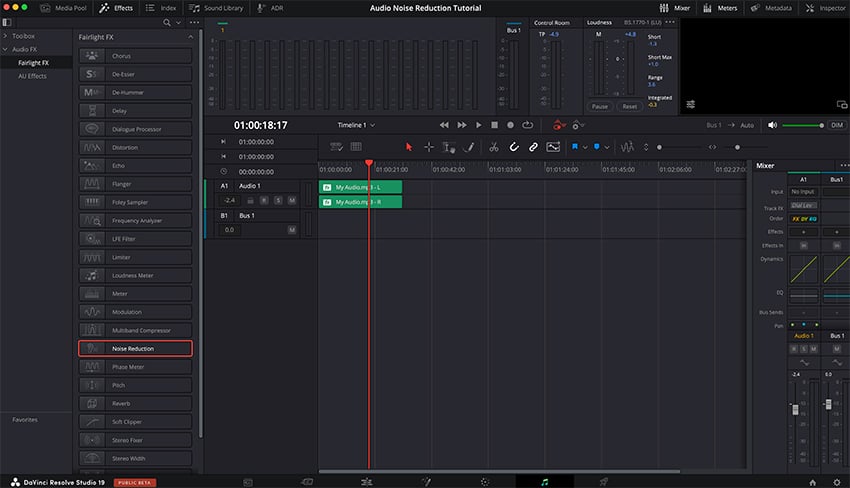
یکی از ابزارهای موجود در Fairlight، افکت Noise Reduction یا کاهش نویز است. قابلیت کاهش نویز در DaVinci Resolve Studio بهترین ویژگیهای یک ابزار حرفهای را در اختیار شما قرار میدهد. این ابزار بهصورت هوشمند نویزها و صداهای ناخواسته را از ترکهای صوتی حذف میکند و در عین حال کیفیت صدای اصلی را حفظ میکند.
اما مزیت بزرگتر این است که کنترل کامل تنظیمات در اختیار شما قرار دارد. اگر بخواهید جزئیات پردازش صدا را بهصورت دقیق تنظیم کنید، Noise Reduction مجموعهای از کنترلها و گزینههای پیشرفته را ارائه میدهد که به شما امکان میدهد هر ترک صوتی را با دقت بالا بهینهسازی کنید. همین قابلیتها بخش اصلی آموزش ما را تشکیل میدهند.
چرا کاهش نویز صدا در DaVinci Resolve Studio اهمیت دارد؟
داوینچی ریزالو استودیو، فرآیند حذف نویز صدا را بسیار ساده کرده است، اما چرا این کار تا این اندازه مهم است؟ چرا باید برای کاهش نویز در پروژههای خود زمان صرف کنید؟
کاهش نویز یکی از مهمترین مراحل ویرایش صدا است و نباید آن را نادیده بگیرید. دلایل این اهمیت عبارتاند از:
تجربه تماشای بهتری برای مخاطب ایجاد میکند.
صداهای مزاحم و نویزهای پسزمینه تمرکز مخاطب را از بین میبرند. در نتیجه بیننده ممکن است بخشهای مهم گفتگو یا صدای اصلی را از دست بدهد. با حذف نویز، مخاطبان تنها صداهایی را میشنوند که شما قصد دارید به آنها منتقل کنید.
کیفیت و حرفهای بودن پروژه را افزایش میدهد.
اگر نویزهای پسزمینه حذف نشوند، صدای ویدیو آماتور و غیرحرفهای به نظر میرسد. تولیدات حرفهای همیشه زمان کافی را برای بهبود و پاکسازی صدا اختصاص میدهند و شما نیز باید همین رویکرد را دنبال کنید.
به رعایت استانداردهای پخش کمک میکند.
اگر قصد انتشار یا پخش حرفهای ویدیوهای خود را دارید، کاهش نویز صدا تقریباً یک ضرورت است. محتوای حرفهای و قابل پخش معمولاً باید استانداردهای بالایی از نظر کیفیت تصویر و صدا داشته باشد.
همانطور که میبینید، حذف نویز صدا نقش مهمی در کیفیت نهایی ویدیو دارد. خوشبختانه انجام این کار در DaVinci Resolve Studio بسیار ساده است. در ادامه مراحل انجام آن را قدمبهقدم بررسی میکنیم.
آموزش کار با ابزار Noise Reduction در DaVinci Resolve Studio
استفاده از افکت Noise Reduction در داوینچی ریزالو استودیو بسیار آسان است. این قابلیت را میتوانید روی هر فایل صوتی اعمال کنید، اما بیشترین کاربرد آن برای فایلهای ضبطشدهای است که دارای نویز پسزمینه هستند.
با استفاده از ابزار کاهش نویز در Resolve میتوانید صداهایی مانند هوم (Hum)، هیس (Hiss)، وزوز تجهیزات الکترونیکی و سایر نویزهای ناخواسته را از فایل صوتی حذف کنید.
مرحله اول: افزودن فایل صوتی به DaVinci Resolve Studio
ابتدا نرمافزار DaVinci Resolve Studio را روی سیستم خود اجرا کنید. پس از باز شدن برنامه، وارد بخش Project Manager خواهید شد. پروژهها در Resolve Studio محیطهای کاری مستقلی هستند که فایلهای ویدیویی و صوتی شما در آنها مدیریت میشوند.
در صفحه Project Manager میتوانید یک پروژه موجود را باز کنید یا با انتخاب گزینه New Project یک پروژه جدید ایجاد نمایید.
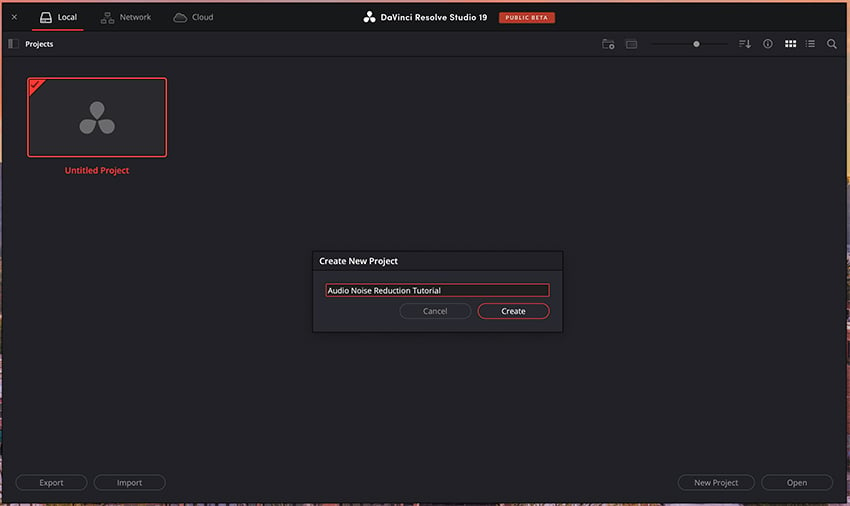
در اینجا روی گزینه New Project کلیک کنید. یک نام برای پروژه خود وارد کرده و سپس روی Create کلیک نمایید. اکنون پروژه شما آماده استفاده است.
در ادامه، نوار ابزار پایین محیط DaVinci Resolve Studio را پیدا کنید. روی دومین آیکون از سمت چپ که با عنوان Cut مشخص شده است کلیک کنید تا وارد صفحه تدوین سریع شوید.
در گوشه بالا سمت چپ صفحه، بخش Media Pool را مشاهده خواهید کرد. این قسمت محلی است که میتوانید فایلهای صوتی و سایر رسانههای موردنیاز خود را به پروژه وارد کنید. برای شروع فرآیند حذف نویز، ابتدا فایل صوتی موردنظر را از طریق Media Pool به DaVinci Resolve Studio اضافه کنید.
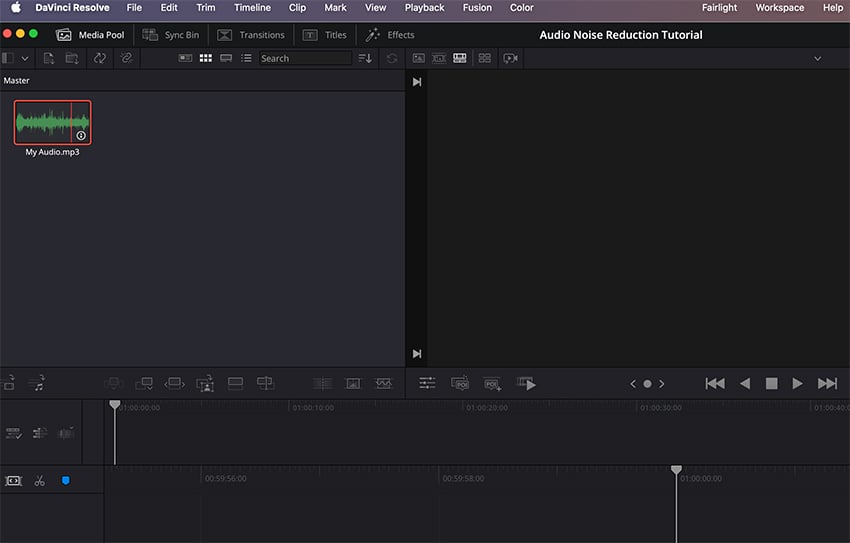
فایل صوتی ذخیرهشده روی سیستم خود را پیدا کنید. سپس آن را با روش کشیدن و رها کردن (Drag & Drop) به پنل Media Pool منتقل کنید. این همان بخشی است که در حالت خالی عبارت No clips in media pool را مشاهده میکنید.
پس از وارد کردن فایل صوتی، روی تصویر بندانگشتی (Thumbnail) آن راستکلیک کنید. از بالای فهرست گزینههای نمایش دادهشده، گزینه Create New Timeline Using Selected Clips را انتخاب نمایید.
در پنجرهای که باز میشود، یک بار دیگر روی دکمه Create کلیک کنید تا تایملاین جدید بر اساس فایل صوتی انتخابشده ایجاد شود. اکنون فایل صوتی شما آماده ویرایش و اعمال تنظیمات کاهش نویز در DaVinci Resolve Studio است.
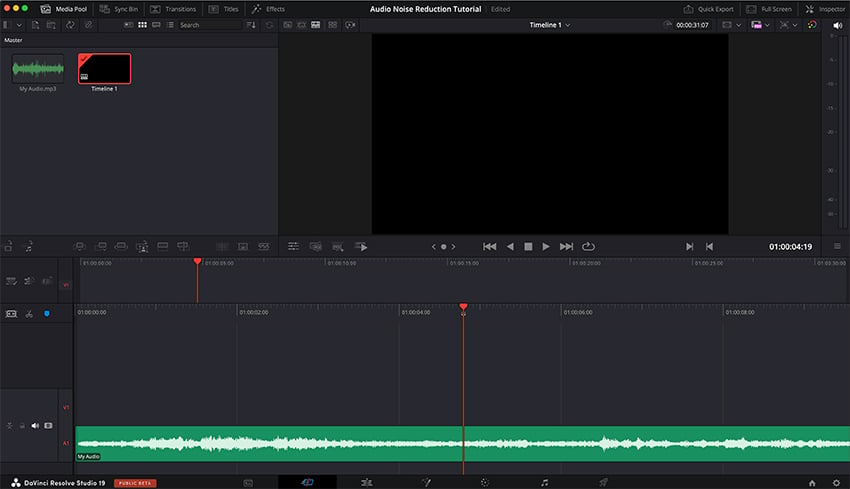
به همین سادگی فایل صوتی خود را به DaVinci Resolve Studio وارد کردید! اکنون میتوانیم از این فایل برای یادگیری نحوه کاهش نویز صدا استفاده کنیم.
2. باز کردن ابزارهای صوتی Fairlight
در مرحله بعد باید ابزارهای صوتی Fairlight را در Resolve Studio باز کنید. نوار ابزاری را به خاطر دارید که در آن گزینه Cut را انتخاب کردید؟
در همان نوار به سمت راست نگاه کنید. آیکونی به شکل نت موسیقی مشاهده خواهید کرد. این دکمه برای ورود به بخش Fairlight استفاده میشود.
روی این آیکون کلیک کنید تا محیط ویرایش صدای Fairlight باز شود. در این بخش به مجموعهای از ابزارهای حرفهای ویرایش، میکس، بهبود کیفیت صدا و کاهش نویز دسترسی خواهید داشت.
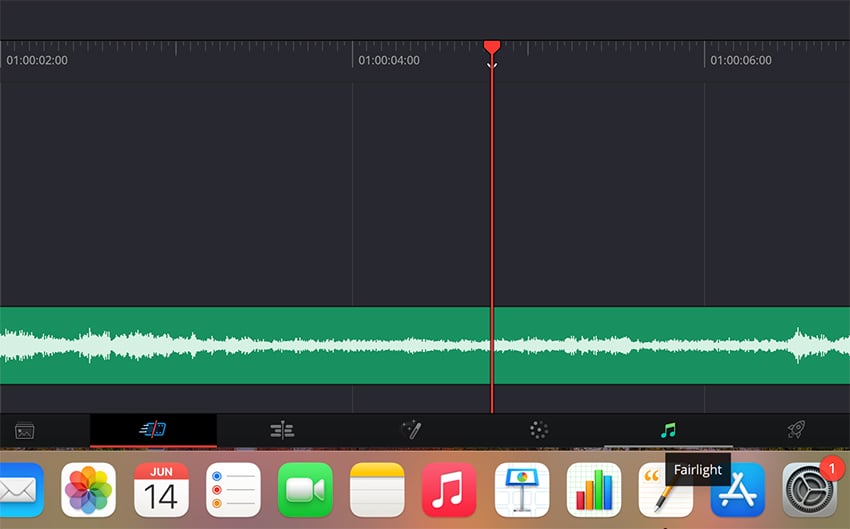
روی آیکون نت موسیقی کلیک کنید تا پنل صوتی Fairlight باز شود. همانطور که اشاره شد، میتوانید Fairlight را مرکز اصلی ویرایش صدا در DaVinci Resolve Studio در نظر بگیرید.
تقریباً تمام عملیات مهم ویرایش و پردازش صدا در این بخش انجام میشود. از تنظیم سطح صدا و میکس حرفهای گرفته تا اعمال افکتهای صوتی، حذف نویز، بهبود کیفیت صدا و بسیاری قابلیتهای پیشرفته دیگر، همگی از طریق پنل Fairlight در دسترس هستند.
به عبارت دیگر، Fairlight مجموعهای کامل از ابزارهای حرفهای ویرایش صدا را در اختیار شما قرار میدهد تا بدون نیاز به نرمافزارهای جانبی، تمام مراحل پردازش صوتی پروژه خود را مستقیماً در DaVinci Resolve Studio انجام دهید.
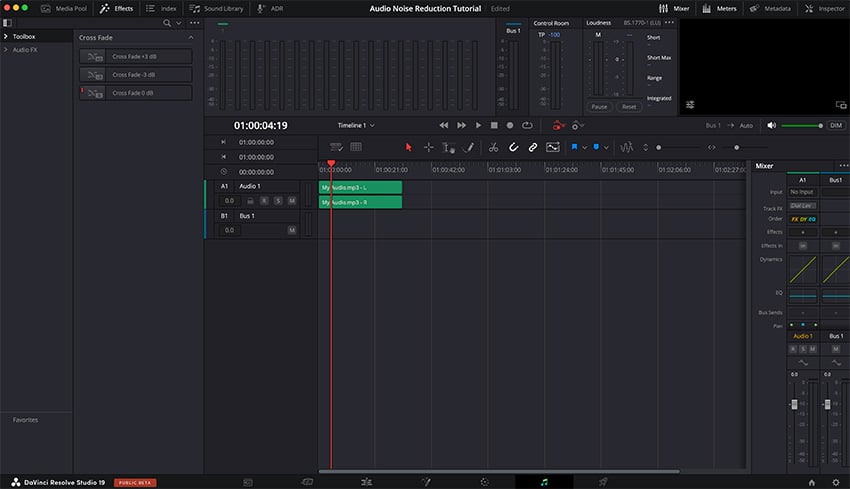
پس از باز شدن محیط Fairlight، چند دقیقه زمان بگذارید و بخشهای مختلف آن را بررسی کنید. در سمت چپ پنجره، منوهای کشویی Toolbox و Audio FX را مشاهده خواهید کرد که دسترسی به ابزارها و افکتهای صوتی را فراهم میکنند.
در بخش مرکزی، تایملاین صوتی، شکل موجهای صدا (Waveforms)، مترهای اندازهگیری سطح صدا و سایر ابزارهای نظارت بر فایلهای صوتی قرار دارند. در سمت راست نیز پنل Mixer دیده میشود که از طریق آن میتوانید تنظیماتی مانند ورودی صدا (Input)، اکولایزر (Equalizer)، سطح صدا و سایر پارامترهای صوتی را کنترل و تنظیم کنید.
3. اعمال افکت کاهش نویز (Noise Reduction)
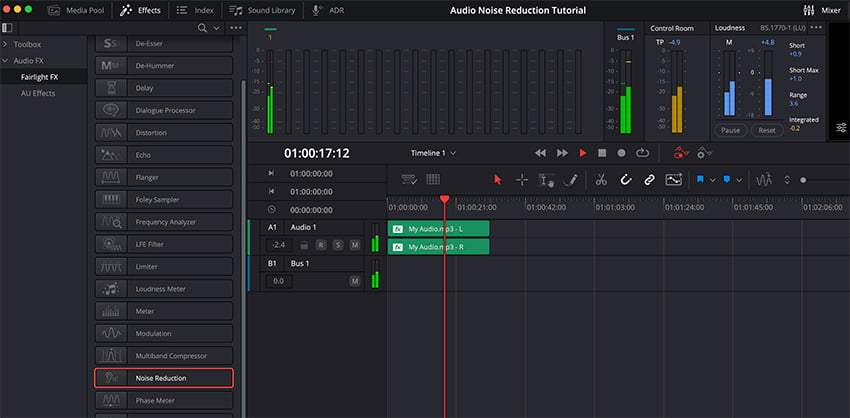
برای کاهش نویز صدا در DaVinci Resolve، ابتدا منوی Audio FX را پیدا کنید. این بخش در گوشه بالا سمت چپ پنل Fairlight قرار دارد.
روی Audio FX کلیک کنید تا پنل Fairlight FX در کنار آن نمایش داده شود. این پنل شامل مجموعهای از افکتها و ابزارهای پردازش صدا است که میتوانید آنها را روی ترکهای صوتی خود اعمال کنید. در مراحل بعدی، از همین بخش برای افزودن افکت Noise Reduction و حذف نویزهای ناخواسته استفاده خواهید کرد.
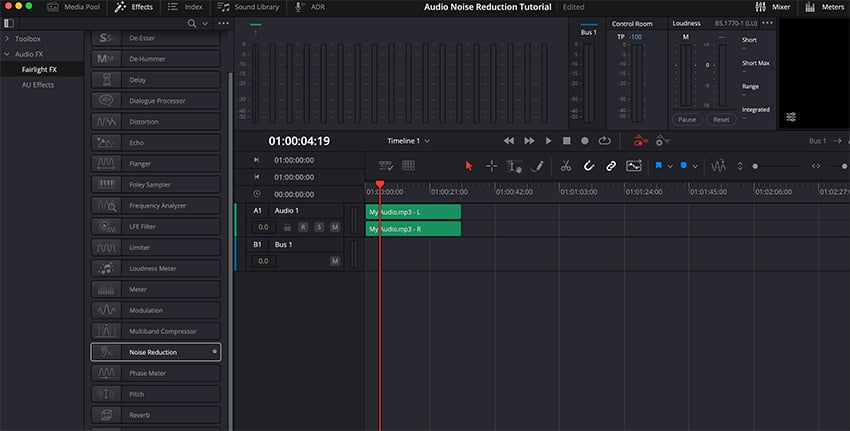
در پنل Fairlight FX فهرست بلندبالایی از افکتهای صوتی را مشاهده خواهید کرد. این افکتها بهترتیب حروف الفبا مرتب شدهاند؛ بنابراین کافی است کمی به پایین اسکرول کنید تا به گزینه Noise Reduction برسید.
این همان ابزاری است که برای حذف و کاهش نویز صدا به آن نیاز دارید. با استفاده از Noise Reduction میتوانید نویزهای پسزمینه، صدای هیس، وزوز و سایر صداهای ناخواسته را از فایل صوتی خود حذف کرده و کیفیت صدای پروژه را به شکل قابلتوجهی بهبود دهید.
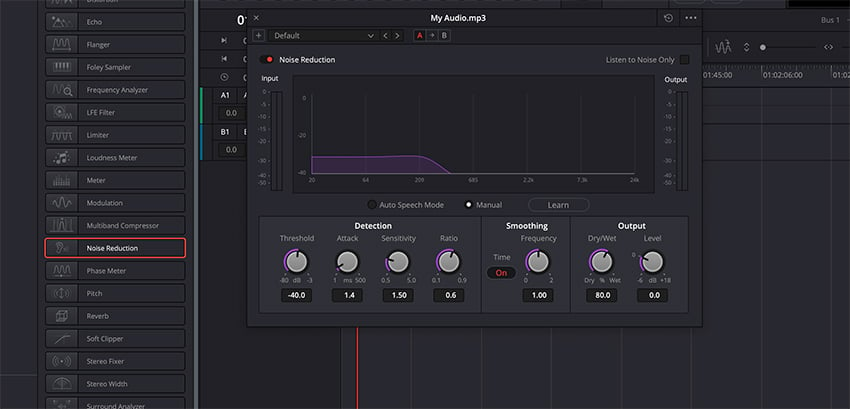
افکت Noise Reduction را انتخاب کرده و آن را با کشیدن و رها کردن (Drag & Drop) روی تایملاین صوتی منتقل کنید. سپس افکت را روی ترک صوتی سبزرنگ خود رها نمایید.
به همین سادگی، افکت کاهش نویز را در DaVinci Resolve Studio اعمال کردهاید. پس از افزودن این افکت، پنل Noise Reduction بهصورت خودکار باز میشود. در این بخش میتوانید تنظیمات مربوط به حذف نویز را با دقت بیشتری کنترل و سفارشیسازی کنید.
4. تنظیم دقیق کاهش نویز و انتخاب بهترین تنظیمات
اکنون افکت کاهش نویز روی فایل صوتی شما اعمال شده است، اما هنوز کار به پایان نرسیده است. یکی از مهمترین مزایای Fairlight انعطافپذیری بالای آن در پردازش صدا است. این موضوع به شما اجازه میدهد تنظیمات Noise Reduction را متناسب با ویژگیهای فایل صوتی خود بهینهسازی کنید.
در پنل Noise Reduction چندین کنترل و گزینه مختلف را مشاهده خواهید کرد. بهتر است زمانی را به بررسی و آزمایش هر یک از این تنظیمات اختصاص دهید تا عملکرد آنها را بهتر درک کنید.
نکته مهم این است که برای حذف نویز، یک تنظیم ثابت و ایدهآل برای همه فایلها وجود ندارد. میزان نویز، نوع صدای ضبطشده و شرایط محیطی هر پروژه متفاوت است. به همین دلیل، بخش زیادی از فرآیند کاهش نویز بر پایه آزمون و خطا انجام میشود.
تنظیمات مختلف را امتحان کنید و ترکیبهای گوناگون را آزمایش نمایید تا به نتیجهای برسید که بهترین کیفیت صدا را برای پروژه شما فراهم کند. هدف این است که نویزهای مزاحم حذف شوند، بدون اینکه کیفیت و وضوح صدای اصلی تحت تأثیر قرار بگیرد.
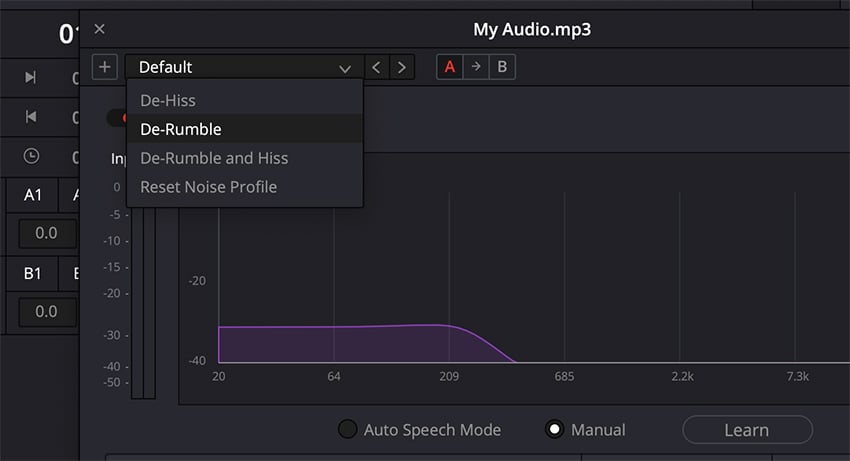
برای مثال، میتوانید از پریستهای آماده مختلف استفاده کنید. این پریستها از طریق منوی کشویی موجود در گوشه بالا سمت چپ پنل Noise Reduction در دسترس هستند.
گزینه Default برای حذف انواع رایج نویز طراحی شده و در بسیاری از موارد عملکرد مناسبی دارد. علاوه بر آن، پریستهای دیگری نیز وجود دارند که برای حذف انواع خاصی از صداهای مزاحم بهینهسازی شدهاند.
برای مثال، برخی از این تنظیمات روی حذف صدای Hiss (صدای هیس یا خشخش مداوم)، Rumble (صدای بم و لرزشهای فرکانس پایین) و سایر نویزهای ناخواسته تمرکز دارند. با انتخاب پریست مناسب، میتوانید فرآیند کاهش نویز را سریعتر انجام داده و به نتایج بهتری دست پیدا کنید.
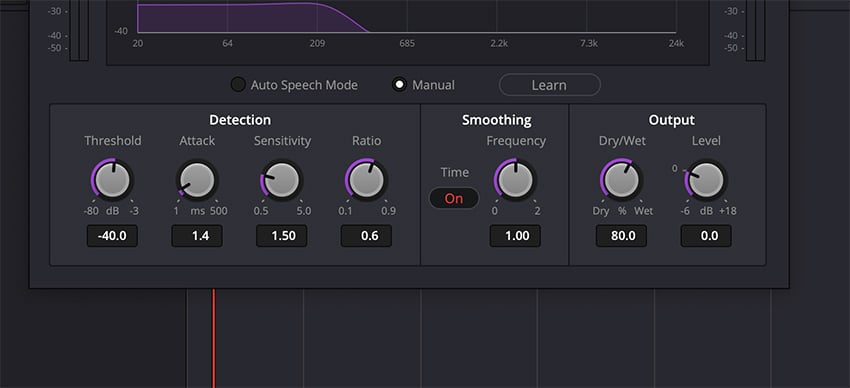
در پایین پنل Noise Reduction مجموعهای از کنترلها و پیچهای تنظیم قرار دارد که برای مدیریت پارامترها و شدت حذف نویز استفاده میشوند. مهمترین این تنظیمات عبارتاند از:
Threshold (آستانه)
این گزینه را میتوان نقطه شروع عملکرد حذف نویز در نظر گرفت. Threshold مشخص میکند که از چه سطحی به بعد، نرمافزار یک صدا را بهعنوان نویز تشخیص داده و فرآیند کاهش نویز را آغاز کند. به عبارت دیگر، این تنظیم تعیین میکند چه صداهایی نویز محسوب شوند.
Attack (سرعت واکنش)
Attack سرعت اعمال افکت کاهش نویز را پس از تشخیص نویز مشخص میکند. هرچه مقدار آن بیشتر باشد، حذف نویز سریعتر انجام میشود.
Sensitivity (حساسیت)
این گزینه میزان حساسیت ابزار نسبت به نویز را تعیین میکند. مقادیر بالاتر نویزهای بیشتری را حذف میکنند، اما ممکن است بخشی از صدای اصلی و مفید را نیز تحت تأثیر قرار دهند. بنابراین هنگام تنظیم این پارامتر باید دقت زیادی داشته باشید.
Ratio (نسبت کاهش نویز)
Ratio شدت کاهش نویز را پس از رسیدن به مقدار Threshold کنترل میکند. هرچه این مقدار کمتر باشد، کاهش نویز ملایمتر انجام میشود و هرچه بیشتر باشد، تأثیر حذف نویز قویتر خواهد بود.
Smoothing (هموارسازی)
Smoothing باعث میشود اثرات حذف نویز در بازه زمانی طولانیتری اعمال شوند. نتیجه این کار صدایی طبیعیتر و نرمتر است و از تغییرات ناگهانی و غیرطبیعی در صدا جلوگیری میکند.
Output (خروجی)
گاهی اوقات حذف نویز باعث کاهش حجم کلی صدا میشود. با استفاده از تنظیم Output میتوانید این افت حجم صدا را جبران کرده و سطح صدای مناسبی را پس از پردازش حفظ کنید.
پس از اتمام تنظیمات، یک بار دیگر فایل صوتی خود را با دقت گوش دهید. احتمالاً از نتیجه کار شگفتزده خواهید شد. تنها در چند دقیقه میتوانید نویزهای مزاحم پسزمینه را حذف کرده و کیفیت شنیداری بسیار بهتری برای مخاطبان خود ایجاد کنید.
نکات مهم برای کاهش نویز صدا در DaVinci Resolve
در بخشهای قبل با نحوه استفاده از ابزار قدرتمند Noise Reduction در DaVinci Resolve Studio آشنا شدید. همانطور که مشاهده کردید، این ابزار میتواند بهصورت خودکار نویزهای ناخواسته را حذف کند و در عین حال امکان تنظیم دقیق پارامترها را نیز در اختیار شما قرار دهد.
1. با برنامهریزی و دقت عمل کنید
بهترین روش برای حذف نویز در DaVinci Resolve Studio این است که قبل از اعمال افکتها، فایل صوتی خود را بهدقت بررسی کنید. از اعمال تنظیمات بهصورت تصادفی و بدون بررسی خودداری کنید.
ابتدا فایل صوتی را گوش دهید و دقیقاً مشخص کنید نویزهای پسزمینه در چه بخشهایی وجود دارند و چه نوع صدایی هستند. شناسایی محل و نوع نویز به شما کمک میکند بعداً تنظیمات Noise Reduction را با دقت بیشتری اعمال کرده و نتیجه بهتری دریافت کنید.
2. از سایر افکتهای صوتی نیز کمک بگیرید
افکتهای صوتی نباید بهصورت جداگانه و مستقل از یکدیگر استفاده شوند و Noise Reduction نیز از این قاعده مستثنا نیست. در بسیاری از پروژهها، بهترین نتیجه زمانی حاصل میشود که کاهش نویز را در کنار سایر ابزارهای پردازش صدا به کار ببرید.
برای مثال، ترکیب Noise Reduction با اکولایزر (EQ)، کمپرسور (Compressor) و سایر افکتهای بهبود صدا میتواند کیفیت نهایی فایل صوتی را به شکل قابلتوجهی افزایش دهد و صدایی حرفهایتر در اختیار شما قرار دهد.
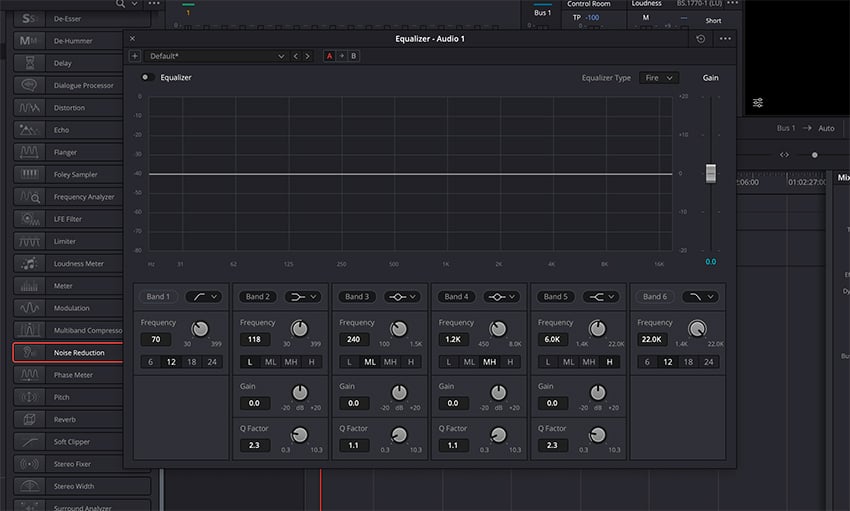
همانطور که اشاره شد، Fairlight مجموعه گستردهای از ابزارهای پردازش صدا را در اختیار شما قرار میدهد. یکی از مهمترین این ابزارها Equalization (EQ) یا اکولایزر است که میتواند به متعادلسازی فرکانسها و کاهش برخی نویزهای ناخواسته کمک کند.
در بسیاری از موارد، ترکیب اکولایزر با Noise Reduction نتایج بسیار بهتری نسبت به استفاده از یک ابزار بهتنهایی ایجاد میکند و باعث میشود صدای نهایی شفافتر و حرفهایتر به نظر برسد.
3. تعادل را حفظ کنید
بله، حذف نویز بیش از حد نیز میتواند مشکلساز باشد. اگر افکت Noise Reduction را بیش از اندازه اعمال کنید، صدای شما حالت مصنوعی پیدا میکند و کیفیت طبیعی خود را از دست میدهد.
بهترین راهکار این است که بین میزان حذف نویز و حفظ کیفیت طبیعی صدا تعادل برقرار کنید.
تا حد امکان نویزهای مزاحم پسزمینه را حذف کنید، اما فراموش نکنید که در هر صدای طبیعی، مقدار کمی صدای محیط و پسزمینه وجود دارد. حفظ بخشی از این صداها باعث میشود فایل صوتی همچنان طبیعی، واقعی و خوشایند به نظر برسد.
هدف نهایی این نیست که تمام صداهای پسزمینه را بهطور کامل حذف کنید؛ بلکه باید نویزهای آزاردهنده را کاهش دهید و در عین حال وضوح، گرما و حس طبیعی صدای اصلی را حفظ نمایید.
این نکات را به کار بگیرید تا در حذف نویز صوتی در DaVinci Resolve Studio موفقتر عمل کنید!
یادگیری ترفندهای بیشتر برای DaVinci Resolve
نرمافزار DaVinci Resolve Studio پر از ابزارها و قابلیتهای حرفهای و جذاب است، اما یادگیری درست استفاده از آن میتواند در ابتدا کمی دشوار و گیجکننده باشد. خوشبختانه لازم نیست این مسیر را تنها طی کنید. در سایت مغزابزار آموزشهای داوینچی متنوعی وجود دارد که به شما کمک میکند سریعتر شروع کنید.
استفاده از حذف نویز در DaVinci Resolve
در این آموزش یاد گرفتید چگونه نویز صوتی را در DaVinci Resolve Studio کاهش دهید. این کار بهصورت خودکار با افکت Noise Reduction انجام میشود و ابزار آن در پنل Fairlight قرار دارد و تنها با یک کلیک میتواند کیفیت صدا را بهبود دهد.
تنظیمات حرفهای برای نتیجه بهتر
فراموش نکنید که میتوانید تنظیمات اختصاصی خود را در پنل Noise Reduction اعمال کنید. قبل از شروع، برنامهریزی کنید که کدام بخشهای صدا نیاز به اصلاح دارند. سپس گزینههای مختلف را امتحان کنید تا به نتیجه دلخواه برسید، و هم شما و هم مخاطبانتان از کیفیت بهتر صدا لذت ببرید.


دیدگاه خود را مطرح کنید