در این آموزش کات ویدیو در داوینچی ریزالو از برشهای ساده و ابتدایی تا تکنیکهای پیشرفته را یاد میگیرید و رازهای تدوین حرفهای ویدیوها را کشف میکنید.
طی آموزش مراحل کار را قدمبهقدم یاد میگیرید تا با استفاده از تدوین، مهارت روایت داستان در ویدیو را به دست آورید.
آموزش کات ویدیو در داوینچی ریزالو
خلاصه: برای برش ویدیو در DaVinci Resolve میتوانید با استفاده از کلیدهای Ctrl/Cmd + B کلیپها را برای ویرایش سریع برش دهید، از حالت Blade برای برش دقیق در فریم موردنظر استفاده کنید، با ابزار Trim زمانبندی کلیپها را تنظیم کنید، برای بهبود کادر تصویر از Crop کمک بگیرید یا با استفاده از Scene Cut Detection، ویدیوهای طولانی را بهصورت خودکار به کلیپهای کوچکتر تقسیم کنید. همچنین چند نکته کاربردی میتواند به شما در بهبود نتیجه نهایی تدوین کمک کند.
تدوین جایی است که داستان شما واقعاً شکل میگیرد. هر برش، کوتاهسازی و تقسیم کلیپ تعیین میکند مخاطب چگونه تصاویر شما را تجربه کند. DaVinci Resolve ابزارهای قدرتمندی در اختیار شما قرار میدهد تا این فرایند را با دقت زیادی کنترل کنید.
یادگیری نحوه برش ویدیو در DaVinci Resolve فقط به حذف قسمتهای اضافی یا اشتباهات محدود نمیشود؛ بلکه به شما کمک میکند ریتم ویدیو را شکل دهید، وضوح و انسجام آن را بهبود ببخشید و توجه مخاطب را به بخشهای مهم هدایت کنید. وقتی با روشهای مختلف برش ویدیو آشنا شوید، روند کاری شما سریعتر، منظمتر و هدفمندتر خواهد شد.
۵ روش برای برش ویدیو در DaVinci Resolve
اگر میخواهید بدانید چگونه در DaVinci Resolve ویدیو را برش دهید، پاسخ کوتاه این است: برای انجام این کار فقط یک روش وجود ندارد. این نرمافزار ابزارهای مختلفی را برای موقعیتهای گوناگون تدوین در اختیار شما قرار میدهد؛ از برش سریع با استفاده از شرتکاتهای صفحهکلید گرفته تا برش دقیق در سطح فریم و تشخیص خودکار صحنهها.
اما ابتدا باید پروژه خود را بهدرستی تنظیم کنید.
شروع کار با DaVinci Resolve
اگر برای اولین بار میخواهید نحوه برش ویدیو در DaVinci Resolve را یاد بگیرید، تب Edit را مانند میز کار خود در نظر بگیرید. کلیپهای ویدیویی شما در این بخش قرار میگیرند تا بتوانید آنها را ویرایش کرده و به نتیجه نهایی دلخواه خود برسانید.
مرتب نگه داشتن این بخش اهمیت زیادی دارد. داشتن یک فضای کاری منظم از همان ابتدا میتواند روند تدوین شما را روانتر کند و پایه مناسبی برای ادامه فرایند خلاقانه تدوین فراهم کند.
یادگیری نحوه برش ویدیو در DaVinci Resolve یکی از مهارتهای مهم برای داشتن یک روند کاری منظم است. با استفاده از این مهارت میتوانید بخشهای طولانی ویدیو را کوتاه کنید، صحنههای اضافی را حذف کنید یا ترتیب بخشهای مختلف ویدیو را تغییر دهید.
یادگیری نحوه برش و ویرایش کلیپ در DaVinci Resolve از همان ابتدا در ادامه کار نتیجه خوبی خواهد داشت. این مهارت باعث میشود با پیشرفت در تدوین، انجام کارهای پیچیدهتر نیز برایتان سادهتر و قابلمدیریتتر شود.
تکنیکهای پایه برش ویدیو
هر تدوینگر حرفهای باید نحوه استفاده از DaVinci Resolve برای برش کلیپها را بداند. در این بخش از آموزش، نحوه استفاده از ابزار Cut و حالت Blade Edit Mode را بررسی میکنیم.
استفاده از ابزار Cut برای ویرایشهای پایه
نرمافزار DaVinci Resolve را باز کنید. نرمافزار DaVinci Resolve را اجرا کرده و پروژه موردنظر خود را باز کنید.
کلیپ موردنظر را انتخاب کنید. در تایملاین، کلیپی را که میخواهید ویرایش کنید انتخاب کنید.
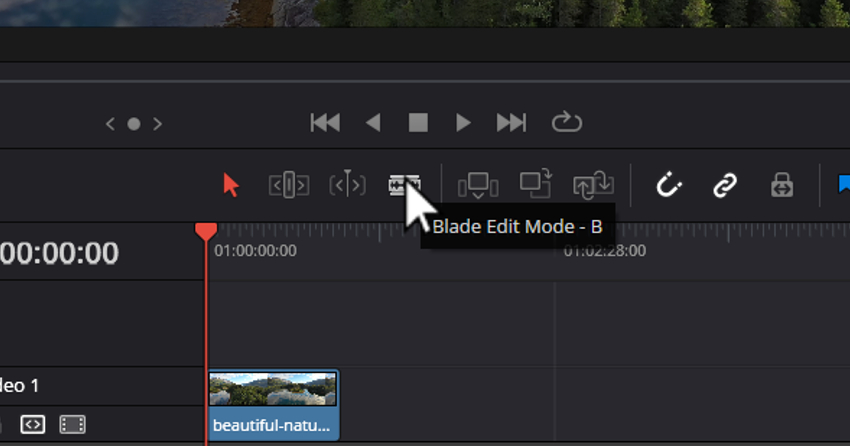
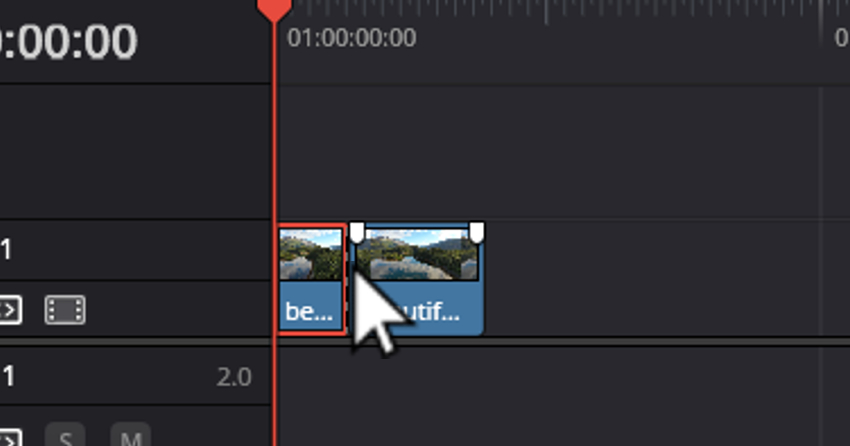
ابزار Cut را فعال کنید. برای فعال کردن ابزار برش ویدیو، روی آیکون تیغ در نوار ابزار بالای تایملاین کلیک کنید. همچنین میتوانید از میانبر صفحهکلید Command + B در مک یا Ctrl + B در ویندوز استفاده کنید.
برش را انجام دهید. نشانگر ماوس را روی نقطهای از کلیپ که میخواهید برش ایجاد شود قرار دهید. با یک کلیک، کلیپ به دو بخش تقسیم میشود. سپس میتوانید قسمتهای اضافی را انتخاب و حذف کنید یا آنها را جابهجا کنید.
ویرایش دقیق با حالت Blade Edit
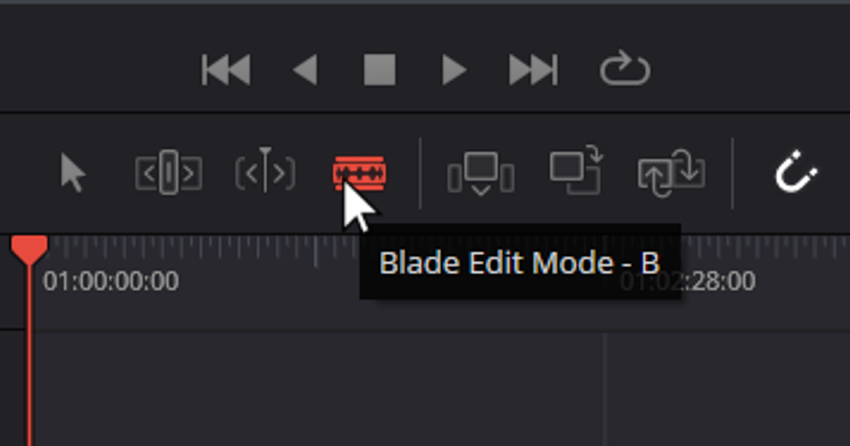
به حالت Blade Edit بروید. کلید B را روی صفحهکلید فشار دهید یا آیکون تیغ را از نوار ابزار انتخاب کنید.
فریم دقیق را انتخاب کنید. در تایملاین کلیپ را جابهجا کنید تا به فریم دقیقی برسید که میخواهید برش را در آن ایجاد کنید.
برش را در فریم موردنظر انجام دهید. پس از پیدا کردن فریم مناسب، روی آن کلیک کنید تا برش ایجاد شود. حالت Blade Edit امکان برش دقیق در سطح فریم را فراهم میکند تا برش دقیقاً در نقطه موردنظر شما انجام شود.
نکات مهم برای برش بهتر
برای دقت بیشتر، زوم کنید. از کنترلهای زوم برای بزرگتر کردن نمای تایملاین استفاده کنید. این کار به شما کمک میکند برشهای دقیقتری ایجاد کنید، بهخصوص هنگام استفاده از حالت Blade Edit.
از قابلیت Snapping استفاده کنید. قابلیت Snapping باعث میشود بتوانید برشها را راحتتر با کلیپهای دیگر یا نشانگرهای تایملاین هماهنگ کنید.
ویرایشهای خود را بررسی کنید. همیشه نتیجه ویرایش را پخش کنید تا مطمئن شوید برشها روان هستند و به نتیجه دلخواه شما منجر میشوند.
تقسیم کلیپها در DaVinci Resolve برای ویرایش انعطافپذیر
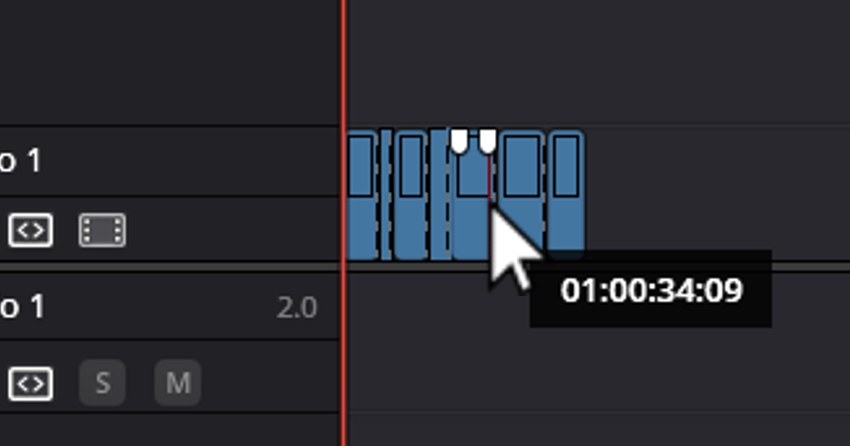
موقعیت Playhead را مشخص کنید. در تایملاین حرکت کنید و Playhead را در نقطهای قرار دهید که میخواهید کلیپ را در آنجا تقسیم کنید.
کلیپ را تقسیم کنید. کلیدهای Command + B در مک یا Ctrl + B در ویندوز را فشار دهید تا کلیپ در محل قرارگیری Playhead تقسیم شود. اکنون میتوانید دو بخش ایجادشده را بهصورت مستقل جابهجا یا ویرایش کنید.
کوتاه کردن کلیپها برای ویرایش دقیق
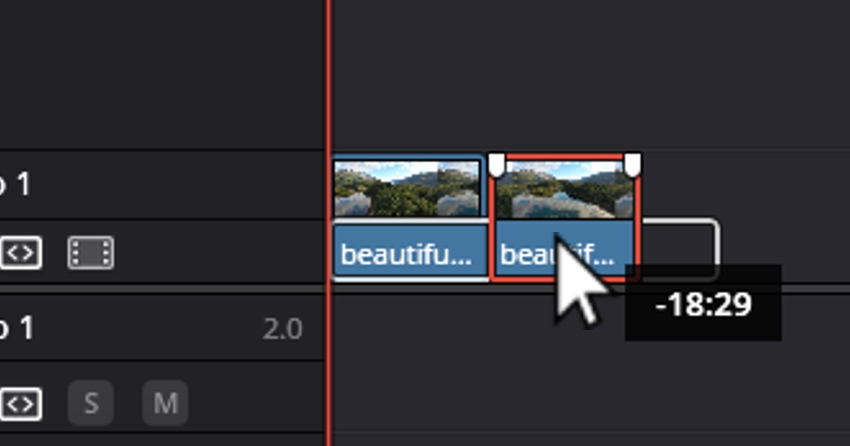
وارد Trim Mode شوید. برای شروع کوتاه کردن کلیپها، کلید T را روی صفحهکلید فشار دهید. با این کار وارد Trim Mode میشوید و کنترل دقیقتری روی نقاط شروع و پایان کلیپها خواهید داشت.
نقاط شروع و پایان را تنظیم کنید. لبههای کلیپ را کلیک کرده و بکشید تا مدتزمان آن را تغییر دهید. با این کار بخشهای اضافی ابتدا یا انتهای کلیپ حذف میشوند، بدون اینکه موقعیت کلیپ در تایملاین تغییر کند.
از شرتکاتهای سفارشی استفاده کنید. اگر میخواهید فرایند کوتاه کردن کلیپها را سریعتر انجام دهید، میتوانید در DaVinci Resolve میانبرهای صفحهکلید سفارشی ایجاد کنید. برای کارهایی که بیشتر از همه در فرایند Trim استفاده میکنید، شرتکات تعیین کنید تا روند تدوین شما سریعتر شود.
برش کادر ویدیو برای تمرکز بیشتر
کلیپ موردنظر را انتخاب کنید. روی کلیپی که میخواهید کادر آن را برش دهید، در تایملاین کلیک کنید.
پنجره Inspector را باز کنید. پس از انتخاب کلیپ، به پنجره Inspector بروید. این پنجره معمولاً در قسمت بالای سمت راست رابط کاربری قرار دارد.
پارامترهای Crop را تنظیم کنید. در پنجره Inspector، بخش Crop را پیدا کنید. در این بخش میتوانید مقدار برش از قسمتهای بالا، پایین، چپ و راست تصویر را تنظیم کنید.
با استفاده از Crop میتوانید تمرکز تصویر را روی مهمترین بخشهای ویدیو قرار دهید. این کار شبیه زوم کردن با لنز دوربین برای برجسته کردن سوژه اصلی است.
خلق داستانهای بصری جذاب
تقسیم کردن، کوتاه کردن و برش کادر از تکنیکهای پایه اما قدرتمند در فرایند تدوین با DaVinci Resolve هستند. با استفاده از این روشها میتوانید ویدیوهایی بسازید که نهتنها توجه مخاطب را جلب میکنند، بلکه با روایت دقیق و تصاویر هدفمند، این توجه را حفظ میکنند.
هرچه در استفاده از این روشهای پیشرفته برش ویدیو مهارت بیشتری پیدا کنید، با امکانات خلاقانه گستردهتری آشنا خواهید شد.
برای مثال، ممکن است صحنهها را برای ایجاد جریان بهتر در روایت جابهجا کنید یا بخواهید تمرکز مخاطب را روی لحظات مهم ویدیو قرار دهید. در هر صورت، این مهارتها برای ساخت ویدیوهای جذاب و تأثیرگذار ضروری هستند.
نکات و ترفندهایی برای برش سریعتر ویدیو
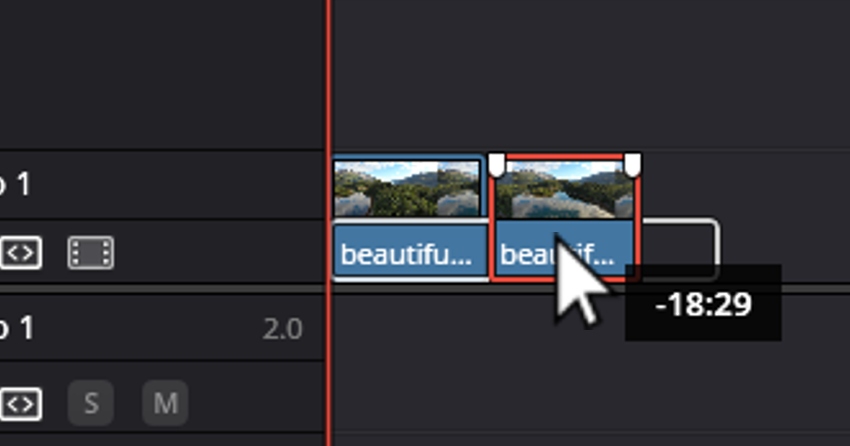
افزایش سرعت و بهرهوری در برش ویدیو با DaVinci Resolve تا حد زیادی به یادگیری شرتکاتهای صفحهکلید بستگی دارد. این میانبرها مانند کدهای مخفی هستند که روند کار شما را سریعتر میکنند و به شما اجازه میدهند در زمان کمتر، کارهای بیشتری انجام دهید. برای مثال، یادگیری نحوه برش ویدیو در DaVinci Resolve تنها با فشردن یک کلید میتواند روند تدوین شما را متحول کند.
مراقب اشتباهات رایج، مانند حذف بیش از حد بخشهایی از کلیپها باشید. همچنین همیشه حواستان به ترکهای ویدیویی و صوتی باشد. اگر این ترکها از حالت هماهنگ خارج شوند، ممکن است نتیجه نهایی ویدیو نامفهوم شود.
کمی تمرین میتواند تأثیر زیادی داشته باشد. کار را آهسته شروع کنید و میانبرهای مربوط به برش کلیپ در DaVinci Resolve را یاد بگیرید. خیلی زود میتوانید ویدیوهای خود را بهراحتی برش داده و ویرایش کنید.
با صبر و تمرین، بهمرور میتوانید بدون دردسر از اشتباهات رایج در فرایند برش ویدیو جلوگیری کنید.
استفاده از Scene Cut Detection
یکی از قابلیتهای قابلتوجه در DaVinci Resolve، ابزار Scene Cut Detection است. این ابزار بهصورت خودکار صحنههای مختلف را در ویدیوی شما شناسایی و از یکدیگر جدا میکند. این قابلیت برای تدوینگرانی که با کلیپهای طولانی کار میکنند، میتواند زمان زیادی را صرفهجویی کند.
ابزار Scene Cut Detection در DaVinci Resolve قابلیت بسیار کاربردیای است؛ بهخصوص زمانی که میخواهید یک کلیپ را به صحنههای کوتاه و مجزا تقسیم کنید. این قابلیت با استفاده از الگوریتمهای پیشرفته، ویدیوی شما را بررسی کرده و نقاطی را که در آنها برش ایجاد شده است، شناسایی میکند.
در ادامه، نحوه برش کلیپها در DaVinci Resolve با استفاده از این ابزار را میبینید:
نرمافزار DaVinci Resolve را باز کنید. پروژهای را که میخواهید در آن از ابزار Scene Cut Detection استفاده کنید، باز کنید.
ویدیوی موردنظر را وارد کنید. کلیپی را که میخواهید بررسی کنید، وارد Media Pool پروژه کنید.
به Scene Cut Detection دسترسی پیدا کنید. به صفحه Media بروید. کلیپ موردنظر را پیدا کرده، روی آن راستکلیک کنید و گزینه Scene Cut Detection را انتخاب کنید. پنجره Scene Cut Detection باز میشود و DaVinci Resolve نقاط تغییر صحنه را شناسایی و مشخص میکند.
کلیپ را تحلیل کنید. روی دکمه Analyze کلیک کنید. DaVinci Resolve کلیپ شما را بررسی کرده و نقاط احتمالی برش را شناسایی میکند. بسته به طول و پیچیدگی ویدیو، این فرایند ممکن است کمی زمان ببرد.
برشها را بررسی و تنظیم کنید. پس از پایان تحلیل، تایملاینی را مشاهده میکنید که در آن نقاطی که DaVinci Resolve بهعنوان برش صحنه شناسایی کرده، مشخص شدهاند. میتوانید این نقاط را بررسی و در صورت نیاز اصلاح کنید. برای برشهایی که شناسایی نشدهاند یا بهاشتباه مشخص شدهاند، امکان اضافه کردن یا حذف کردن نشانگرها وجود دارد.
برشها را به Media Pool اضافه کنید. پس از اطمینان از صحت برشها، روی دکمه Add Cuts to Media Pool کلیک کنید. DaVinci Resolve کلیپ را بر اساس نشانگرهای تعیینشده به صحنههای جداگانه تقسیم کرده و آنها را به Media Pool اضافه میکند.
تدوین را شروع کنید. پس از تقسیم کلیپها در DaVinci Resolve، میتوانید فرایند خلاقانه تدوین را آغاز کنید.
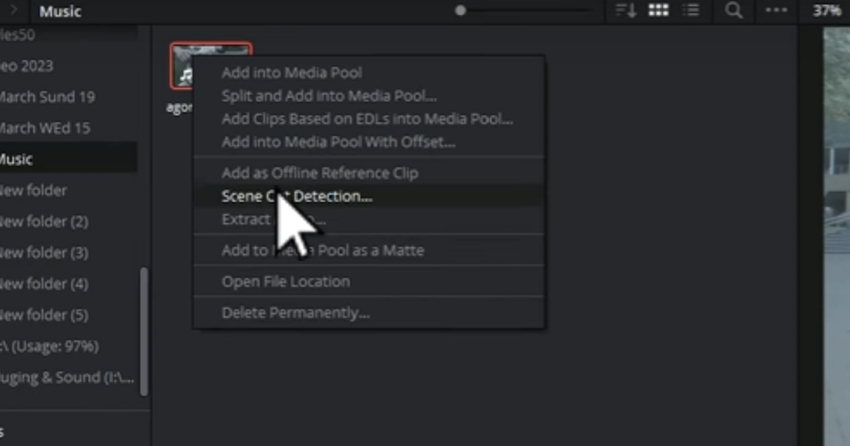
استفاده از ابزار Scene Cut Detection میتواند مرحله ابتدایی فرایند تدوین شما را بهطور قابلتوجهی سریعتر کند. این ابزار به شما اجازه میدهد بدون صرف ساعتها زمان برای تقسیم دستی کلیپها، مستقیماً سراغ بخشهای خلاقانه تدوین بروید.
تبدیل برشهای ساده به تدوین حرفهای
اکنون با روشهای مختلف برش ویدیو در DaVinci Resolve آشنا شدهاید. هر روش در شرایط خاصی کاربرد بیشتری دارد:
برش با میانبرهای صفحهکلید: برای سرعت بیشتر
Blade Mode: برای برش دقیق در سطح فریم
Trim Mode: برای تنظیم دقیقتر زمانبندی کلیپها
ابزارهای Crop: برای بهبود کادر و ترکیببندی تصویر
Scene Detection: برای تقسیم خودکار ویدیوهای طولانی به بخشهای مختلف
مهارت واقعی این نیست که همه ابزارها را همزمان استفاده کنید؛ بلکه باید بدانید در هر موقعیت کدام ابزار مناسبتر است. بعضی ویرایشها به سرعت نیاز دارند، برخی دیگر به دقت و گاهی نیز استفاده از قابلیتهای خودکار میتواند ساعتها در زمان شما صرفهجویی کند. وقتی تفاوت میان تقسیم کردن، کوتاه کردن، تغییر کادر و تشخیص خودکار صحنهها را درک کنید، روند کاری شما روانتر و هدفمندتر خواهد شد.
اگر میخواهید ویدیوهای شما از نظر بصری جذابتر باشند، ترکیب تکنیکهای مناسب برش با محتوای خلاقانه باکیفیت میتواند تفاوت محسوسی ایجاد کند. استفاده از قالبهای ویدیویی، موشن گرافیک، موسیقی، افکتهای صوتی و ابزارهای هوش مصنوعی میتواند حتی یک برش ساده را به یک ویدیوی حرفهای و چشمنواز تبدیل کند.
پروژه بعدی خود را باز کنید و این تکنیکها را در عمل امتحان کنید. هرچه بیشتر تمرین کنید، تصمیمگیریهای شما در فرایند تدوین سریعتر و طبیعیتر خواهد شد.
سوالات متداول درباره برش ویدیو در DaVinci Resolve
تفاوت بین Cut، Trim و Split در DaVinci Resolve چیست؟
کات یک اصطلاح کلی برای تقسیم ویدیو به بخشهای مختلف است. Split بهطور مشخص یک کلیپ را در محل قرارگیری Playhead به دو بخش تقسیم میکند. Trim نیز نقطه شروع یا پایان یک کلیپ را تنظیم میکند، بدون اینکه بخش جدیدی ایجاد شود. بهعبارت دیگر، Split ساختار ویدیو را شکل میدهد و Trim زمانبندی آن را دقیقتر میکند.
چه زمانی باید در DaVinci Resolve از Cut و چه زمانی از Trim استفاده کنم؟
زمانی از Cut استفاده کنید که میخواهید بخشهایی از ویدیو را حذف یا جابهجا کنید. اگر ساختار کلی تدوین مشخص شده و فقط میخواهید ریتم و زمانبندی را دقیقتر تنظیم کنید، از Trim استفاده کنید. اگر در حال شکل دادن به تدوین هستید، Cut و اگر در حال اصلاح و نهایی کردن آن هستید، Trim انتخاب مناسبی است.
چطور بفهمم یک برش در نقطه مناسبی قرار دارد؟
سکانس را پخش کنید و به ریتم و جریان طبیعی تصاویر توجه داشته باشید. یک برش خوب نباید توجه مخاطب را به خودش جلب کند؛ مخاطب باید روی داستان تمرکز داشته باشد، نه خود برش. اگر برش ناگهانی یا نامناسب به نظر میرسد، زمانبندی آن را چند فریم جلو یا عقب ببرید.
چطور چند کلیپ را همزمان در DaVinci Resolve برش دهم؟
میتوانید چند کلیپ را انتخاب کنید، Playhead را در محل موردنظر قرار دهید و سپس از میانبر Split استفاده کنید. DaVinci Resolve تمام کلیپهای انتخابشده را در همان نقطه تقسیم میکند. این قابلیت برای پروژههایی با چندین لایه بسیار کاربردی است.
چرا برش من ویدیو را تقسیم میکند اما صدا را نه؟
این مشکل معمولاً زمانی رخ میدهد که قابلیت Linked Selection غیرفعال باشد. آیکون زنجیر را در نوار ابزار فعال کنید تا مطمئن شوید ترکهای ویدیو و صدا به یکدیگر متصل هستند. در غیر این صورت، DaVinci Resolve آنها را بهعنوان کلیپهای جداگانه در نظر میگیرد.
چرا بعد از حذف یک کلیپ، DaVinci Resolve یک فضای خالی باقی میگذارد؟
حذف یک کلیپ لزوماً فضای خالی ایجادشده را بهصورت خودکار نمیبندد. از گزینه Ripple Delete استفاده کنید تا فضای خالی بلافاصله حذف شود و تایملاین شما پیوستگی خود را حفظ کند.
آیا میتوانم یک برش را در DaVinci Resolve لغو کنم؟
بله. برای لغو آخرین اقدام، کلیدهای Cmd + Z در مک یا Ctrl + Z در ویندوز را فشار دهید. در صورت نیاز میتوانید چندین مرحله از ویرایشهای قبلی را نیز به عقب برگردانید.
آیا میتوان با نسخه رایگان DaVinci Resolve ویدیو را برش داد؟
بله. نسخه رایگان DaVinci Resolve شامل ابزارهای اصلی برش، کوتاه کردن کلیپها و تشخیص صحنه است. برای بیشتر کاربران، نسخه رایگان امکانات کافی برای انجام تدوینهای حرفهای را در اختیار قرار میدهد.
مطالب پیشنهادی:


دیدگاه خود را مطرح کنید