
در این مقاله جریان کاری AI در داوینچی ریزالو را درک خواهید کرد و میبینید چطور با ابزار هوش مصنوعی در DaVinci Resolve هوشمندتر کار کنید.
جریان کاری AI در داوینچی ریزالو: تدوین هوشمند، اصلاح رنگ و ارتقا صدا
داوینچی ریزالو واقعا یک غول تدوین ویدئو است و قابلیتهای جدید هوش مصنوعی آن سطح کار را به کلی تغییر دادهاند. این فقط خودکارسازی ساده نیست؛ هوش مصنوعی انگار واقعاً متوجه میشود که تدوینگران چه کاری میخواهند انجام دهند. صحنهها را برش میدهد، حرکتها را دنبال میکند، صداها را جدا میکند، رنگها را تطبیق میدهد و تمام کارهایی که معمولاً زمان زیادی میبرند را انجام میدهد.
بیایید ببینیم این ابزار هوش مصنوعی چگونه جریان کاری خلاقانه را متحول کردهاند. از انجام ویرایشهای سریع و هوشمند گرفته تا تنظیم رنگها و پاکسازی صداهای بههمریخته. اگر شما یک هنرمند دیجیتال، طراح یا کسی هستید که دوست دارد به ایدههای بصری حیات ببخشد، این قابلیتها برایتان بسیار مفید خواهند بود.
در سایت مغزابزار میتوانید به مجموعهای از پروژههای آماده DaVinci Resolve دسترسی داشته باشید و همچنین با آموزشهای کاربردی DaVinci Resolve، کار با این نرمافزار را بهصورت اصولی یاد بگیرید.
۱. چرا هنرمندان باید به AI در DaVinci Resolve توجه کنند
ویرایش ویدئو میتواند یک مسیر بیپایان از تایملاینها، کیفریمها و اصلاحات پیدرپی باشد. ابزار هوش مصنوعی DaVinci Resolve بخشهای خستهکننده و اغلب آزاردهنده را بر عهده میگیرند تا شما بتوانید روی چیزی که واقعا اهمیت دارد، یعنی روی خلاقیت خود تمرکز کنید.
مثلا AI میتواند موارد زیر را انجام دهد:
برش خودکار کلیپهای طولانی با قابلیت Scene Detection (تشخیص صحنه)
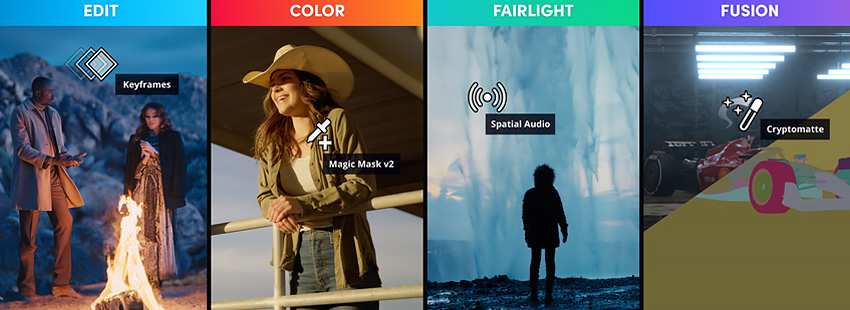
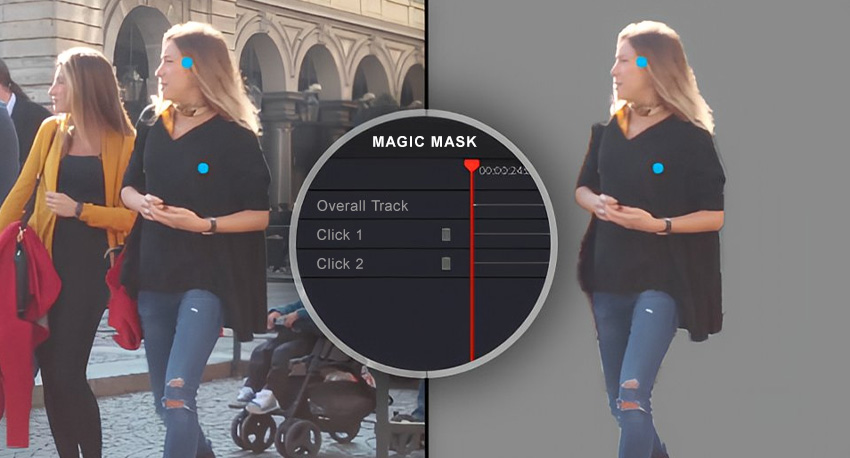
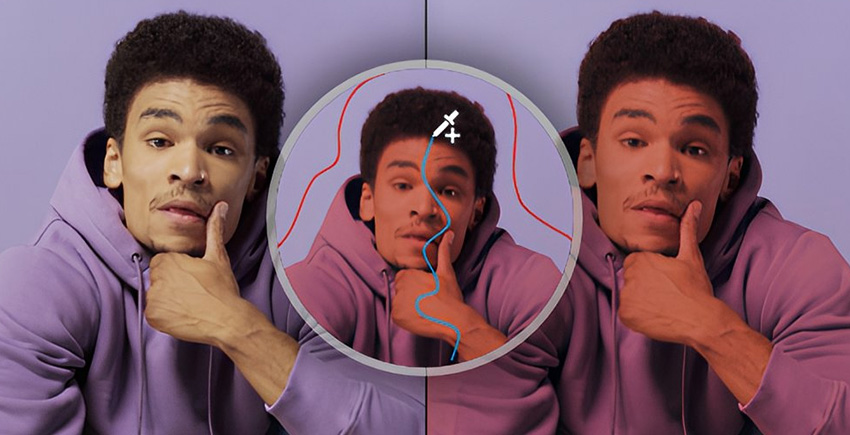
شناسایی و دنبال کردن اشیا یا افراد با قابلیت Magic Mask (ماسک)
متعادلسازی صداهای ناپایدار با Voice Isolation (ایزوله سازی صدا)
ایجاد نسخههای مناسب شبکههای اجتماعی با Smart Reframe (قاب بندی هوشمندانه)
نیازی نیست متخصص ویدئو باشید
اگر از قبل با ابزار خلاقانهای مثل Photoshop یا Illustrator کار کرده باشید، ورود به دنیای هوش مصنوعی DaVinci Resolve برایتان کاملاً طبیعی خواهد بود. قابلیتهای هوش مصنوعی این نرمافزار بهگونهای طراحی شدهاند که برای افراد مبتدی هم قابل استفاده باشند (بیشتر ابزار فقط با یک کلیک یا یک اسلایدر کار میکنند)، بنابراین نیازی نیست وارد تنظیمات پیچیدهای مثل کیفریمها شوید، مگر اینکه خودتان بخواهید.
دلایل مناسببودن برای مبتدیها:
-
ابزار اغلب فقط با یک کلیک یا اسلایدر کنترل میشوند.
-
نتیجه تغییرات بهصورت واضح و بصری قابل مشاهده است.
-
آموزشها و منابع آموزشی فراوانی به همراه پشتیبانی جامعه کاربران در دسترس است.
۲. ویرایش هوشمند با DaVinci Neural Engine
ویرایش ویدئو معمولا طولانیترین بخش کار بوده است؛ برش کلیپها، یافتن فریم مناسب، تنظیم جزئیات. اما با DaVinci Neural Engine بسیاری از این کارها به طور شگفتانگیزی خودکار شدهاند.
ابزار محبوب:
Scene Cut Detection: ویرایشها را در فایلهای طولانی تشخیص داده و به کلیپهای جداگانه تقسیم میکند.
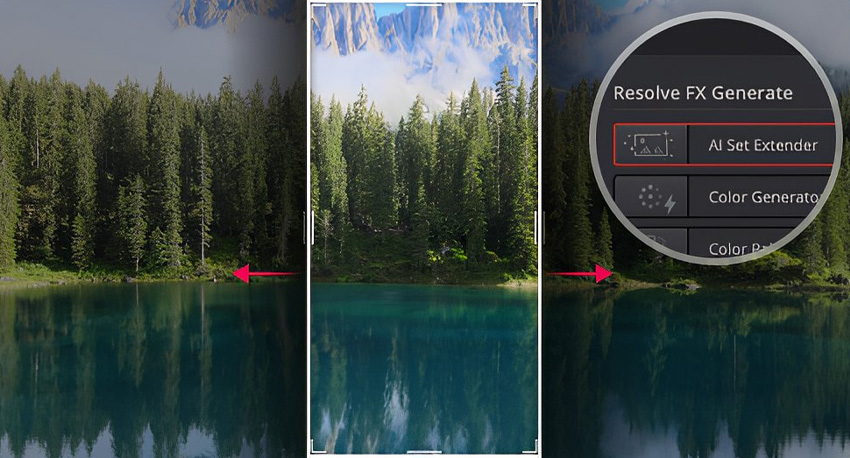
Smart Reframe: برای شبکههای اجتماعی مثل اینستاگرام یا تیکتاک، موضوع را دنبال کرده و بدون حذف جزئیات مهم، ویدئو را به شکل عمودی یا مربعی تبدیل میکند.
Object Removal: لوگو یا اشیای مزاحم را پاک میکند بدون نیاز به ماسک یا روتوسکوپ پیچیده.
AI Set Extender: با یک متن ساده، صحنه را گسترش داده و مناطق گمشده را پر میکند، حتی پسزمینههای جدید اضافه میکند.
این ابزار مخصوصاً برای پروژههای سریع بسیار مفید هستند و بخش فنی کار را آسان میکنند تا شما وقت بیشتری روی داستان گویی و جلوههای بصری بگذارید.
ایدهآل برای تولید محتوای سریع
ما متوجه شدهایم که ابزار ویرایش مبتنی بر هوش مصنوعی، در پروژههایی که باید سریع آماده شوند تفاوت بزرگی ایجاد میکنند. بخشهای فنی کار براحتی انجام میشود؛ چه محتوای شبکههای اجتماعی باشد، چه ویدئوهای تبلیغاتی یا کلیپهای پشتصحنه.
این موضوع وقتی با زمان تحویل فشرده یا چند پروژه خلاقانه همزمان روبهرو هستید، کمک بزرگی است و به شما اجازه میدهد زمان بیشتری را صرف داستانپردازی، جلوههای بصری و هماهنگکردن حسوحال کلی ویدئو کنید.
۳. اصلاح رنگ با هوش مصنوعی
اصلاح رنگ کاری است که پروژه با آن واقعاً زنده میشود. با چند کلیک، ابزار AI در DaVinci Resolve میتوانند رنگها را متعادل، تطبیق و بهبود دهند، حتی اگر فیلم با دوربین ساده یا موبایل گرفته شده باشد.
ابزار مفید:
Magic Mask: موضوع را انتخاب کرده و بدون تأثیر روی پسزمینه روی آن تغییرات رنگ اعمال کنید.
Auto Color و Shot Match: رنگها را خودکار متعادل میکنند و تمام کلیپها را هماهنگ میسازند.
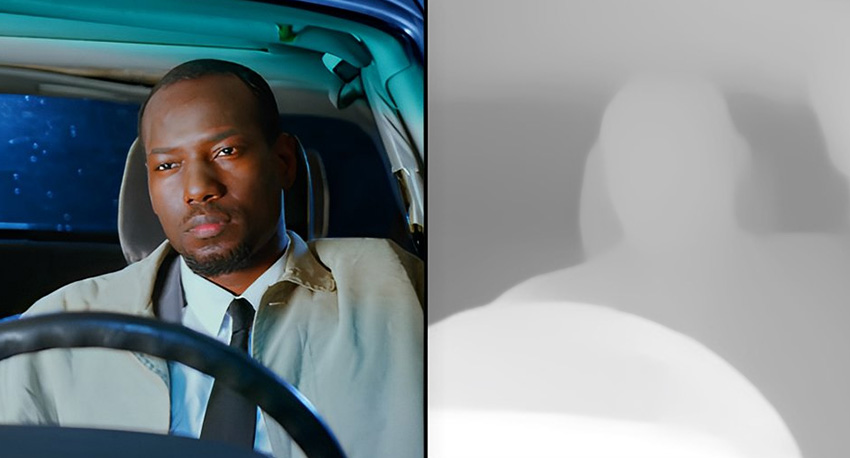
Depth Map: امکان ایجاد پسزمینه محو یا نورپردازی دقیق بر اساس فاصله از دوربین.
این ابزار برای هنرمندانی که سبک بصری برایشان مهم است و نمیخواهند غرق چرخهای رنگ و نمودارها شوند، ایدهآل هستند.
رسیدن به ظاهر سینمایی بدون آزمونوخطا
با چند کلیک ساده، ابزار هوش مصنوعی در DaVinci Resolve میتوانند رنگها را در کل ویدئوی شما متعادل، هماهنگ و تقویت کنند؛ حتی اگر ویدئو با موبایل یا یک دوربین ساده ضبط شده باشد.
چند ابزار کاربردی که میتوانید روی آنها حساب کنید به شرح زیر هستند:
-
Magic Mask:
کافی است یک خط کلی روی سوژه بکشید تا Resolve با کمک هوش مصنوعی، آن را در کل کلیپ و بهصورت فریمبهفریم جدا کند. این ابزار برای اعمال اصلاح رنگ فقط روی بخشی از تصویر (مثلاً جدا کردن شخصیت از پسزمینه) فوقالعاده است. -
Auto Color و Shot Match:
نمیخواهید تکتک کلیپها را دستی اصلاح رنگ کنید؟ بگذارید هوش مصنوعی این کار را انجام دهد. Auto Color فوراً ظاهری تمیز و متعادل به ویدئو میدهد. Shot Match هم کمک میکند کلیپهای مختلف از نظر رنگ و نور هماهنگ به نظر برسند؛ مخصوصاً برای صحنههایی که در زمانها یا با دستگاههای متفاوت ضبط شدهاند. -
Depth Map:
اگر میخواهید پسزمینهای محو و رویایی بسازید یا با نورپردازی ظریف، توجه را روی سوژه جلب کنید، این ابزار با استفاده از هوش مصنوعی یک نقشه عمق از صحنه ایجاد میکند. به این ترتیب میتوانید بخشهای مختلف تصویر را بر اساس فاصله آنها از دوربین اصلاح رنگ کنید، بدون نیاز به پرده سبز.
ایدهآل برای هنرمندانی که به دنبال حسوحال سینمایی هستند
این ابزار اصلاح رنگ مبتنی بر هوش مصنوعی برای کسانی عالی هستند که به استایل بصری اهمیت میدهند اما نمیخواهند درگیر چرخهای رنگ و نمودارهای پیچیده شوند. فرقی نمیکند در حال ساخت ریلهای انیمیشنی باشید، ویدئوهای هنری تولید کنید یا پروژههای شخصی بسازید؛ این ابزار کمک میکنند تصاویر شما با رنگهایی غنی و حرفهای جان بگیرند.
۴. بهبود صدا با هوش مصنوعی
صدای تمیز و شفاف تفاوت بزرگی در کیفیت نهایی ویدئو ایجاد میکند. ابزار AI در تب Fairlight کارهای دشوار را خودکار میکنند حتی برای کسانی که تجربهای ندارند.
Voice Isolation: صدای گوینده را از نویز پسزمینه جدا میکند.
Dialogue Leveler: حجم صدا را یکسان میکند.
Auto Ducking: هنگام پخش موسیقی و گفتگو، موسیقی هنگام صحبت کاهش مییابد.
Noise Reduction: صداهای مزاحم را حذف میکند.
AI Music Editor: موسیقی را خودکار با ویدئو هماهنگ میکند.
EQ و Level Matcher: سطح و تون صدا را با کلیپ مرجع هماهنگ میکند.
این ابزار برای آموزشها، ویدئوهای کوتاه و صداگذاری انیمیشن بسیار مناسب هستند.
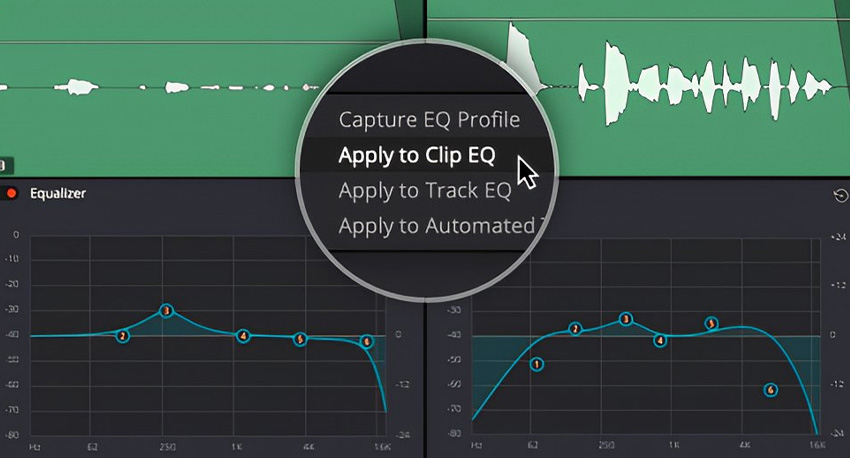
ایدهآل برای آموزشها، ریلزها و صداگذاریهای انیمیشنی
این ابزار در انواع پروژههای خلاقانه کاربرد دارند؛ از صداگذاری آموزشهای طراحی گرفته تا انیمیشنهای کوتاه و ویدئوهای شبکههای اجتماعی. حتی زمانی که تصاویر بسیار باکیفیت هستند، صدای ضعیف میتواند آزاردهنده باشد. به همین دلیل سپردن پاکسازی و بهبود صدا به هوش مصنوعی، تفاوت چشمگیری در کیفیت نهایی کار ایجاد میکند.
۵. نمونه جریان کار: از ویدئوی RAW تا خروجی نهایی
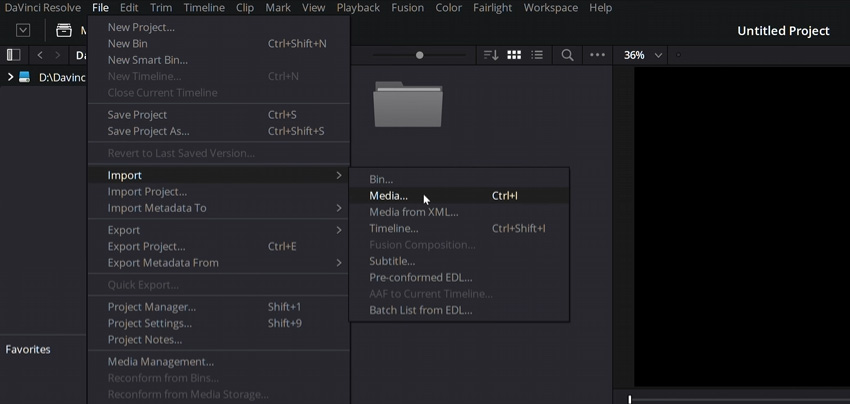
مرحله ۱: وارد کردن و سازماندهی فایلها
کار را با وارد کردن کلیپها، فایلهای صوتی و هر فایل مرجع دیگری به Media Pool شروع میکنیم. نامگذاری و مرتبسازی فایلها از همان ابتدا، در ادامه مسیر زمان زیادی صرفهجویی میکند؛ مخصوصاً زمانی که با چند نسخه مختلف از یک پروژه سر و کار داریم.
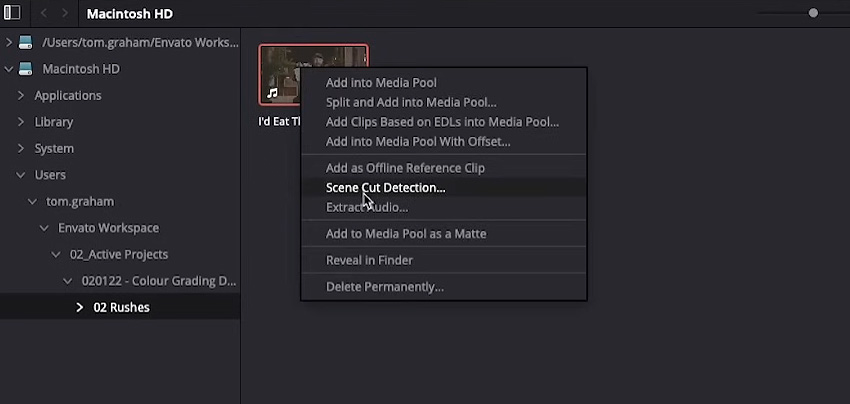
مرحله ۲: سپردن ویرایش اولیه به هوش مصنوعی
از Scene Cut Detection برای برش خودکار ویدئوهای طولانی استفاده میکنیم؛ بهخصوص زمانی که فایل یک خروجی نهایی یا ضبط صفحهنمایش باشد. بعد از آن، Smart Reframe کمک میکند نسخههای مربعی یا عمودی مناسب شبکههای اجتماعی را با کمترین زحمت آماده کنیم.
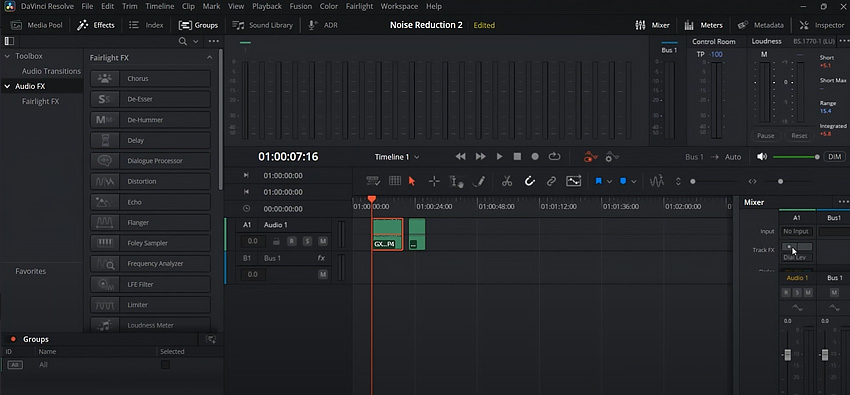
مرحله ۳: پاکسازی و بهبود صدا
در ادامه به تب Fairlight میرویم؛ جایی که ابزار Voice Isolation و Dialogue Leveler عملکرد فوقالعادهای دارند. اگر از موسیقی پسزمینه استفاده شده باشد، Auto Ducking مطمئن میشود که موسیقی روی صدای گوینده غلبه نکند.
مرحله ۴: تنظیم و بهینهسازی تصویر
حالا نوبت اضافهکردن استایل است. با استفاده از Magic Mask سوژهها را جدا میکنیم و رنگ یا نور آنها را بدون تأثیر روی پسزمینه تغییر میدهیم. Auto Color یک نقطه شروع مناسب به ما میدهد و Shot Match کمک میکند تمام کلیپها در کل ویدئو هماهنگ به نظر برسند.
اگر بخواهیم حرفهایتر عمل کنیم، Depth Map این امکان را میدهد که بخشهای مختلف صحنه را بر اساس فاصله از دوربین محو یا اصلاح رنگ کنیم؛ یک تغییر ظریف اما بسیار تأثیرگذار.
مرحله ۵: افزودن عنوانها، ترانزیشنها و جزئیات نهایی
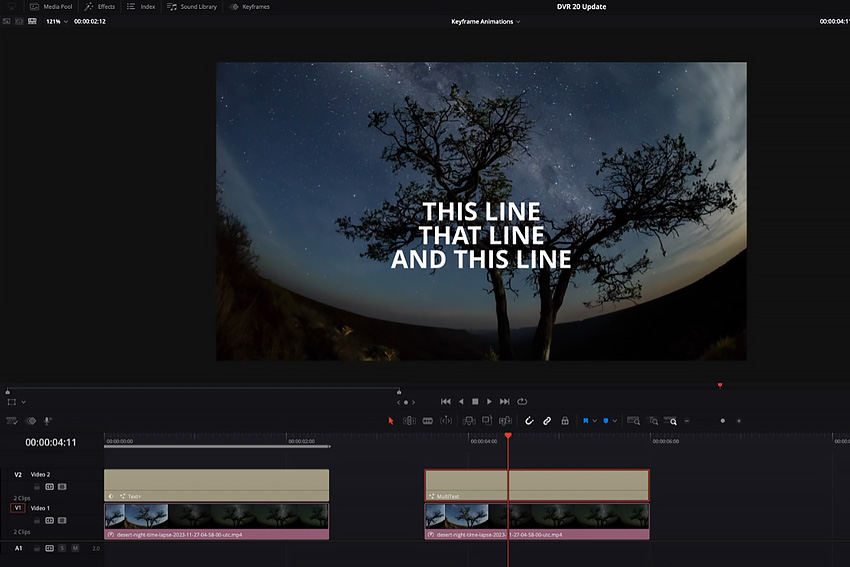
در این مرحله موشنگرافیکها، متنها و نوارهای فراخوانی متنی را اضافه میکنیم؛ این موارد معمولاً مستقیماً در خود Resolve ساخته میشوند یا از نرمافزارهایی مثل Illustrator یا Photoshop وارد پروژه میشوند. همچنین ریتم کلی ویدئو را بررسی کرده و برشهای نهایی را انجام میدهیم.
مرحله ۶: خروجی گرفتن و انتشار
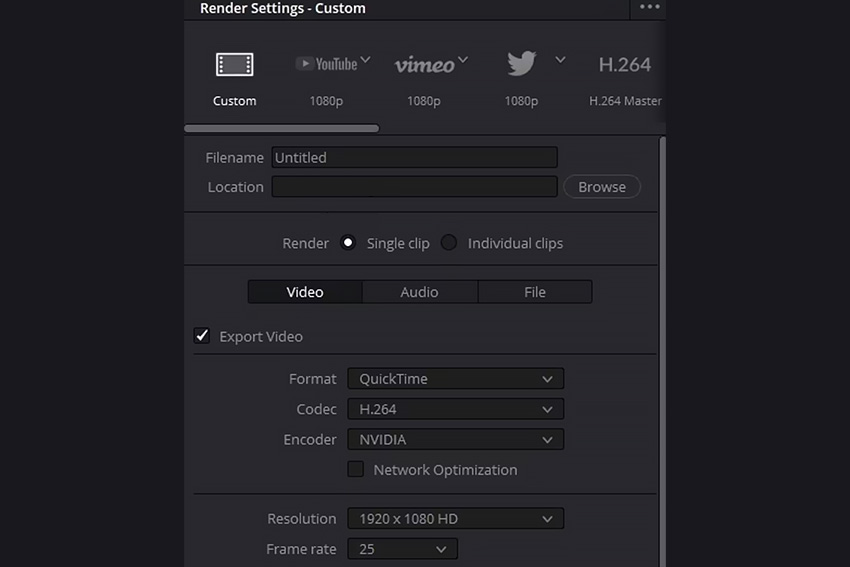
در نهایت به تب Deliver میرویم، پریست مناسب پلتفرم موردنظر (یوتیوب، اینستاگرام و …) را انتخاب میکنیم و خروجی میگیریم. اگر ویدئو قرار است در چند پلتفرم منتشر شود، خروجی با نسبت تصویرهای مختلف میگیریم که به لطف AI Reframe این کار بسیار ساده شده است.
و تمام! یک گردش کار کامل و خلاقانه که با کمک هوش مصنوعی اجرا میشود و بسیار سادهتر از چیزی است که به نظر میرسد. هرچه بیشتر از این ابزار استفاده میکنیم، بیشتر متوجه میشویم که چقدر در زمان و انرژی ذهنی صرفهجویی میکنند؛ و همین باعث میشود تمرکزمان روی بخشهای جذاب و خلاقانه کار باقی بماند.
جمعبندی
هوش مصنوعی در DaVinci Resolve کنترل شما را از بین نمیبرد، بلکه زمان و آزادی خلاقانه بیشتری به شما میدهد. چه در حال ویرایش اولین ویدئوی خود باشید، چه اصلاح رنگ کوتاه یا پاکسازی صدا، این ابزار روند کار را ساده و دلپذیر میکنند.
در سایت مغزابزار میتوانید به مجموعهای از پروژههای آماده DaVinci Resolve دسترسی داشته باشید و همچنین با آموزشهای کاربردی DaVinci Resolve، کار با این نرمافزار را بهصورت اصولی یاد بگیرید.


دیدگاه خود را مطرح کنید